14.6.10

6. nit: RSS

Što je RSS?

RSS (Really Simple Syndication) je format za automatsko preuzimanje informacija s web-stranica koje vas zanimaju.
RSS je jednostavna tehnologija koju su podjednako dobro prihvatili i izdavači i korisnici, pa broj stranica koje nude RSS dokumente (koji se nazivaju "feed", "RSS feed", "kanal"...) ubrzano raste.
Čemu služi RSS?

RSS je koristan ljudima koji redovito posjećuju ista mjesta na internetu. Omogućava im da u svakom trenutku budu informirani o promjenama na stranicama koje ih zanimaju: sadržaji koji ih zanimaju sami im dolaze u odabranu mapu (folder) baš kao što mailovi dolaze u Outlook….

Na ovaj način štede vrijeme jer ne moraju posjećivati svaku stranicu posebno samo zato da bi vidjeli ima li na njoj kakvih promjena (update).
Web-stranice s vijestima, blogovi, podcast servisi i drugi online izdavači prihvatili su RSS i učinili ga dostupnim svima koji to žele i to besplatno.
Postoji nekoliko načina na koje možete pratiti RSS kanale (feedove) s web-stranica i prikazivati sve te feedove na jednom mjestu za čitanje i uporabu.


Internetski preglednici (browsers)
Već i internetski preglednici Internet Explorer, Mozilla Firefox, Safari i drugi omogućuju vam da se na jednostavan način prijavite za dobivanje najnovijih vijesti preko RSS-a. Posjetite npr. http://www.naseniti.blogspot.com/ i u polju za upis adrese (Mozilla Firefox), odnosno u Command baru (Internet Explorer) kliknite na ovakvu ikonu:


I - to je to, pretplatili ste se na sadržaj!


Probajte isto učiniti s još nekim stranicama koje redovito pratite. Ako one ne pružaju uslugu pretplate, ikona

neće biti narančasta nego siva.


Web RSS servisi
Također možete koristiti i neki od web RSS servisa kao što su Google Reader, Bloglines ili MyYahoo. Uvjet da koristite neki od ovih servisa je da imate otvorenu adresu elektronske pošte na Gmailu, odnosno Yahoou ili se prethodno trebate registrirati kao npr. na servisu Bloglines.
S obzirom na to da ste već otvorili svoj Google račun prije izrade bloga, sad ga iskoristite još jednom www.google.com/reader


Za one koji žele isprobati sve načine:

Programi za praćenje RSS-a
I treći način je da na računalo instalirate jedan od programa kao što su Feedreader, NewsGator ili GreatNews, koji će pratiti RSS kanale za koje se odlučite. Bilo da koristite web-servis za RSS ili program za praćenje RSS-a koji ste instalirali na svoje računalo, svakako proučite i upute za korištenje dotičnog servisa ili programa.

P.S. ako na slikama u ovom postu ne vidite dobro naputke, možete ih povećati klikom na svaku sliku pojedinačno :)

25.5.10

5. nit - Slide Sharing / dijeljenje prezentacija

PowerPoint prezentacije još uvijek su omiljeni način predstavljanja svoga rada i njima je najčešće popraćeno svako izlaganje. Postavljanje prezentacija bio je i najčešći oblik suradnje na repozitoriju UDK02 sve dok nam postavljanje ppt datoteka nije onemogućeno. Ako niste skloni prezentaciju konvertirati u pdf datoteku, te je tako postaviti na repozitorij, rješenje je neki vanjski servis. Vanjski servisi uz to nemaju ograničenja u veličini prezentacije iako je, smanjiti ju kompresijom fotografija, ipak poželjan uobičajeni postupak.

Kako smanjiti prezentaciju? Klikom na bilo koju fotografiju u bilo kojem slajdu. Dakle:
- desni klik na fotografiju u bilo kojem slajdu
- klik na Picture Tools u gornjem izborniku (zacrvenjeno)

- klik na Compress Pictures

- na dijaloškom okviru koji se pojavljuje odaberite "Options"

- kad se "Mogućnosti" otvore, podesite sve kako je na primjeru i kliknite OK

- nakon što program odradi svoje, obavezno spremite prezentaciju

Prezentacija iz primjera "težila" je 8 MB, a nakon kompresije fotografija manje od 5 MB.

Slide Sharing / Dijeljenje prezentacija

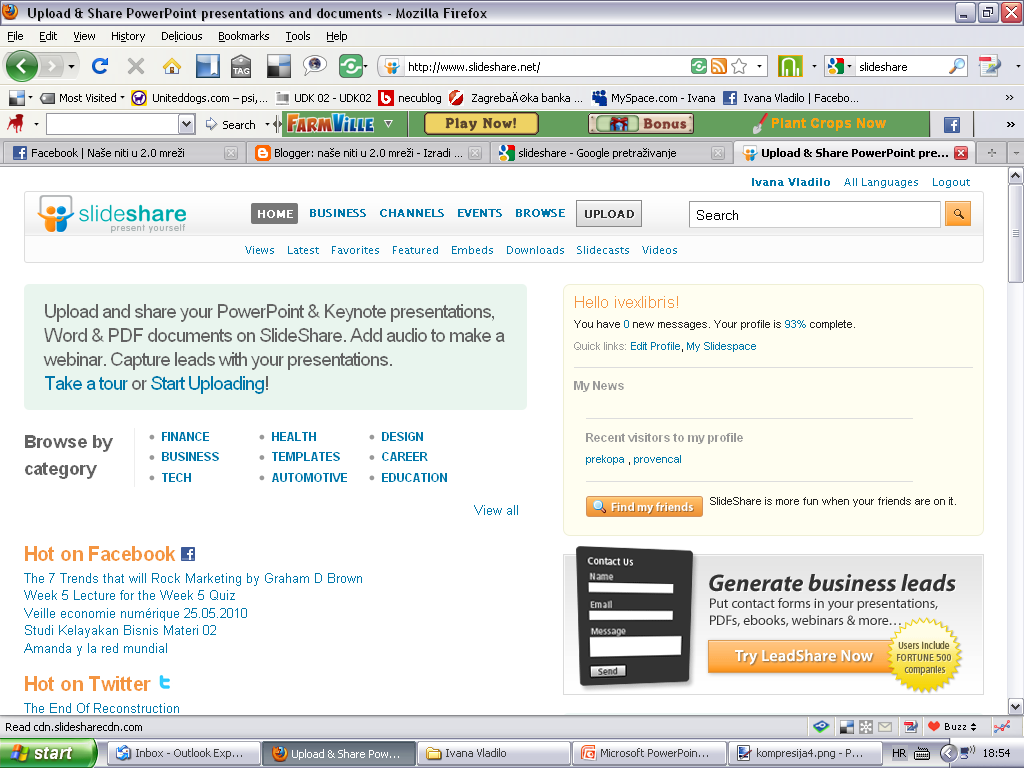
Servisi koji nam omogućuju dijeljenje prezentacija, brojni su, a jedan od češće korištenih, koji ćemo preporučiti je Slide Share


Za početak ćete se prijaviti, odabrati korisničko ime i zaporku, a vidjet ćete da vam servis nudi ne samo dijeljenje PowerPoint prezentacija nego i datoteka drugih formata.
Datoteke postavljate odabirom kartice UPLOAD, a zatim uobičajenim postupkom dižete datoteku sa svog računala

Dok se datoteka priprema za objavu, uredite informacije o postavljenom:
- upišite ime/naslov prezentacije (neke druge datoteke)
- ukratko je predstavite
- odredite joj kategoriju pomoću padajućeg izbornika (lijevo)
- učinite ju javnom, dostupnom svima (ili samo odabranima, privatno)

Prezentacija je postavljena (treba kratko pričekati), a odmah je možemo i proslijediti mejlom, na Facebook ili Twitter, te pomoću embeded koda umetnuti kamo želimo (blog, forum i sl.)

Na svojoj početnoj stranici uvijek imate popis svih datoteka koje ste postavili (ili postavljate za nekog ili umjesto nekog drugog ;) kako je vidljivo iz primjera :)

Zadatak : Podijelite datoteku putem Slidesharea, na blog ili na Repozitorij UDK02 postavite poveznicu na datoteku.

11.5.10

4. nit - zabava se nastavlja...postanite glogeri!

Glog
Blog is out, glog is in!
Što nudi Blogger već ste saznali napravivši svoj blog. Glogster vam pruža mogućnost da izrazite svoju kreativnost, da izradite vlastiti virtualni poster – kombinirate sliku, tekst, zvuk, video – i potom, ako želite, podijelite svoj poster/glog s prijateljima ili svijetom, uredite svoj profil i podijelite glog s Facebookom, Bloggerom...potražite prijatelje, pregledate tuđe uratke (po imenu, državi, kategoriji), komentirate ih...
Evo jednog primjera (napravljen u četiri minute, dakle, bez puno truda, pa ne budite strogi glede kreativnog izričaja -:)
No, želite li vidjeti animiranog pauka koji plete mrežu oko sličice Naše niti, morat ćete glog pogledati na adresi: http://lenami.glogster.com/glog/

evo i mog gloga :)


Da biste vidjeli kako se takve stvari brzo i lako rade i probali sami to napraviti u par klikova, otiđite na http://www.glogster.com/ (ne morate se odmah ni registrirati) i na dnu stranice nađite link Create your own Glog :


U novootvorenom prozoru možete početi slagati svoj prvi poster/glog koristeći mogućnosti izbornika na lijevoj strani ekrana (graphics, text, image, video, sound, wall):


Pogledajte gotova rješenja koja vam se nude klikom na Graphic – neke su sličice animirane, a neke nisu (ako vam se štoogod svidi, označite sličicu i kliknite na Use it! Na svom glogu/posteru moći ćete sličicu micati vukući je po glogu mišem, mijenjati joj veličinu i kut i to svaki put kad kliknete na odabranu sličicu – pojavit će se okvir edit):


Isto tako birate izgled texta, slike odabirete sa svog računala (jednu po jednu) klikom na Upload i, ako želite, odaberete i neki od predloženih okvira klikom na dugme Add a Frame, a potom kliknete na Use it!:

Isti princip vrijedi za odabir videa i zvuka.
U svakom trenutku možete odabrane elemente micati i mijenjati po svom virtualnom posteru.
Kad završite, kliknite na Save and publish dugme pri vrhu ekrana i otvorit će se novi prozor u kojem birate kategoriju u koju spada vaš poster/glog kao i to želite li da bude javno dostupan – svima vidljiv (public) ili privatni:


Želite li sačuvati uradak, morat ćete se ipak registrirati (besplatno) ili jednostavno nemojte to učiniti, vratite se na početnu stranicu www.glogster.com i pregledajte glogove ostalih korisnika u kategorijama koje vas zanimaju.


evo i mog ( Ivaninog) gloga  
i još http://ivexlibris.edu.glogster.com/hrvati-izumitelji/

9.5.10

4. nit - FOTOgeneratori - zabava i učenje


S fotografijama možemo svašta! Aplikacije koje nam se nude, brojne su. Za početak jedna prekrasna, naše Mirjane Čubaković, iz albuma Za ono malo vremena.
Ovdje su odabrane samo one koje najčešće koristimo pri generiranju fotografija, a to znači: od vlastite fotografije učiniti nešto novo, zabavno, smiješno, prigodno za pano, školski list, čestitku, pozivnicu, web stranicu... odaberite sami!
I već nam poznati Flickr nudi vrlo iskoristive mogućnosti:
Flickr Color Pickr – pronaći će nam javno dostupne fotografije određene (zadane) boje
Spell with Flickr nudi nam sljedeće:

Big Huge Labs   kaže:  Have fun with your photos! i nudi prijavu s tvojim Facebook računom, a i gotove uradke, uz to što ih možeš spremiti na svoje računalo, za daljnje dijeljenje možeš postaviti izravno na Facebook.
 Što sve nudi, možeš pročitati na gornjoj fotografiji početne stranice, a dolje je jedan primjer trading carda:
koje možemo iskoristiti i kao iskaznicu ili kartoteku ili kartice pojmova vezanih uz određeno istraživanje ili... mašti na volju...
Image Chef   također nudi prijavu s Facebook računom (vidiš kako je bilo dobro odraditi 2. nit :))
a zatim možeš birati: čestitke, okvire, cvjetne tekstove, simbole itd...itd...
 
primjerice, nešto ovakvo:

Aplikacija kojom možemo svaku fotografiju "postarati" ili kako sama kaže:
Photos like over 100 to 150 years old ne traži nikakvu prijavu niti otvaranje računa. Dovoljno je odabrati svoju fotografiju, podići je i dobijemo gotov rezultat:

JibJab nudi uistinu neobične preoblike fotografija i video uradaka, naročito prigodničarske s blagom ironijom i baš zato je zanimljiv:


Personalize funny videos and birthday eCards at JibJab!

I za kraj, aplikacija s kojom možete napraviti brojne fotokolaže, PhotoScape - besplatno se preuzima na svoje računalo, a nudi brojne mogućnosti obrade fotografija od kojih nam je, u ovom slučaju, najzanimljivija "Combine".

Ne, tek sad je kraj ;) Nešto poput ovoga možete napraviti s fantastičnom aplikacijom Imikimi :)

Zadatak: Odaberi, od predloženih ili po svom slobodnom izboru, jedan fotogenerator i preoblikuj jednu svoju fotografiju te je postavi na svoj blog.

26.4.10

3. nit - Dijeljenje fotografija / Photo Sharing


B) Photo Sharing = Dijeljenje fotografija
Flickr
Photo Sharing jedan je od najstarijih servisa. Započeo je s Flickrom koji je dijeljenje fotografija pretvorio u online zajednicu. Servis je besplatan, otvoriti račun je jednostavno:
Flickr je u vlasništvu Yahooa, pa ako već imate Yahoo račun, s istim se prijavljujete i na Flickr. Ako ga nemate, kreiranjem računa na Flickru ujedno otvarate svoj Yahoo račun (kojim pristupate i svim ostalim Yahoo servisima). Nekad najpopularniji, Flickr danas gubi prvenstvo, naročito ograničavanjem količine dopuštenog prostora.

Picasa
Kako smo mi pri Google računu, upoznat ćemo i Googleov servis za photosharing – to je Picasa.

Kao i kod Flickra, pregledavati možete i bez prijave korištenjem ključnih riječi / tagova (tag = ključna riječ; tagiranje = opisivanje fotografije zbog kasnijeg lakšeg pronalaženja) u oknu za pretraživanje. Servis je besplatan, prijavljujete se svojim Google računom.
Ovako izgleda korisnikova početna stranica:

S početne stranice pregledavamo albume/fotografije te pritiskom na gumb „učitaj“ postavljamo nove fotografije. Nudi nam se učitavanje u neki od naših postojećih albuma ili kreiranje novog albuma.
Napomena:
Svi servisi omogućuju biranje opcija: javno ili privatno objavljivanje, pri čemu je javno objavljena fotografija dostupna za pregledavanje svima (putem tagova, kroz tražilicu), a privatne su dostupne samo vlasniku računa.
Zadatak:
Otkrijte što nam nudi Flickr. Pregledavati možete i bez Flickr/Yahoo računa. Kakvi se knjižničarski sadržaji mogu naći na tom servisu? Opiši u par rečenica svoje iskustvo s Flickrom na svom blogu.
Zadatak:
Prijavi se svojim Google računom na Picasu. Kreiraj album Niti i učitaj barem jednu fotografiju sa svog računala (uvijek pazi na autorska prava tuđih fotografija). Fotografiju obavezno tagiraj! Jedan tag neka bude „niti“, ostali nek opisuju fotografiju. Na svom blogu postavi adresu svog Picasa računa i opiši ukratko kako je prošlo upoznavanje ovog servisa.
Koristiš li neku drugu aplikaciju za uređivanje fotografija? Na svom blogu napiši o tome. Možeš li usporediti različite programe i razloge zbog kojih radije koristiš određeni program? Ako do sada nisi smanjivao fotografije za dijeljenje, hoćeš li to činiti redovito i jesi li svjestan uštede (tuđeg) vremena i prostora?

3. nit - Dijeljenje fotografija / Photo Sharing - priprema


3. nit - Dijeljenje fotografija (Photo Sharing)
A) Priprema za objavu ili dijeljenje
Prije dijeljenja, fotografije je poželjno pripremiti za dijeljenje. Originalne fotografije sve su većih rezolucija, a velike rezolucije „debljaju“  fotografije koje onda postaju jako „teške“ za mrežno prenošenje. Pripremiti fotografiju znači jednostavno joj smanjiti rezoluciju. Time fotografija ne gubi na kvaliteti, a prenošenje je neusporedivo brže i lakše.
Paint.NET
Mogućnost promjene rezolucije postoji u svakoj aplikaciji za obradu fotografija. Mi ćemo vam, ako već ne koristite neki drugi program, preporučiti besplatan i vrlo jednostavan Paint.NET. Besplatno ga preuzmite (http://www.paint.net/) i  instalirajte na svoje računalo.
U Paint.NETu otvorite fotografiju koju treba urediti. Kliknite na „Image“ u gornjoj glavnoj izbornoj traci, zatim u padajućem izborniku odaberite „Resize“.
 Dobit ćete ovakav prikaz:

Smanjivat ćemo prema „apsolut size“ te u prvom, zaplavljenom, polju „Width“ upisati vrijednost  800
„Height“ će automatski primiti novu odgovarajuću vrijednost, obično 600 ( ako je fotografija obrnutih proporcija, krećemo sa 600 (dobivamo 800). Dalje kliknemo OK i obavezno spremamo fotografiju.
Fotografija je ostala potpuno ista samo je puno „lakša“ i puno se brže učitava (ili prenosi mejlom).
Picasa
I  Googleov  photosharing servis Picasa nudi nam i preuzimanje besplatnog programa za uređivanje fotografija:
Program preuzmemo, instaliramo, a glavni prozor odmah nam nudi niz mogućnosti za uređivanje fotografije:

Fotografiju možemo smanjiti tako da kliknemo na „Izvoz“ u doljnjoj alatnoj traci te unesemo parametre (sjećamo se, 800 ) te odmah biramo datoteku u koju ćemo smanjenu verziju spremiti.

Kako vidite, Picasa nam nudi i izravno objavljivanje na Bloggeru, slanje mejlom, učitavanje na web te druge mogućnosti.

22.4.10

2. nit – Društvene mreže za one koji žele više


2. nit – Društvene mreže za one koji žele više
Facebook je najpopularnija i najmnogoljudnija društvena mreža, ali ne i jedina. Ima ih mnogo, neke su popularnije u određenim krajevima, neke nastaju i nestaju, zapravo sve su slične jer im je i cilj isti – povezivanje i komunikacija, dijeljenje sadržaja i fotografija, te obilje igara.
Popis najpoznatijih i najkorištenijih društvenih mreža možete pogledati ovdje:
http://en.wikipedia.org/wiki/List_of_social_networking_websites
Izdvojiti možemo Hi5 (sadržajem gotovo identičan Facebooku, izgledom stranice profila malo drugačiji):
Primjer:


MySpace koji se sučeljem korisničkog profila ipak razlikuje omiljen je među glazbenicima. On naime, na profilu omogućuje postavljanje plejera i vlastitih kompozicija koje se mogu samo slušati ili i preuzimati. Uz bogat izbor predložaka, stranica se može potpuno personalizirati.
Primjer:

Tu su i hrvatske društvene mreže: Trosjed (s obiljem vulgarnih fotografija na naslovnici, zato nema primjera), Zrikka (mini-blogiranje), Netopolis, Tulumarka, Iskrica, Smokva (imena otkrivaju orijentacije)

A onda poslastica za ljubitelje i vlasnike kućnih ljubimaca, pasa i mačaka: Uniteddogs (i Unitedcats)
ili kako volim reći, pasji fejsbuk :)


U najvećem je usponu Twitter , servis za mikro bloganje koji svojim korisnicima omogućuje besplatnu komunikaciju putem tekstualnih poruka do 140 znakova. Korisnici upisuju kraće poruke na svojim računalima, a te kratke poruke se distribuiraju njihovom krugu prijatelja odnosno sljedbenika.Twitter pretpotavlja čistu informaciju (potpuno drugačiju od FB intimnog statusa).

Za korisnike iz Hrvatske napravljena je dopuna Twitteru - Cvrk
Riječ je o web aplikaciji povezanoj sa poznatim servisom Twitter s kojeg i preuzima podatke. Namjena projekta je okupiti i prikazati sve korisnike Twittera iz Hrvatske na jednom mjestu, prikazati njihove posljednje aktivnosti, interese i broj sljedbenika te ponuditi mogućnost učlanjenja u mrežu. Projekt je dobio ime prema originalu, jer 'twitter' doslovce znači 'cvrkutati', dok 'tweet', koji označava jednu poslanu poruku, znači 'cvrkut'.